VimHelix
无缝迁移指南

专业的Helix编辑器教程,深入解析从Vim迁移的核心差异, 提供交互式命令对比工具和详细的迁移策略。

详细迁移指南
内置LSP支持
多光标编辑
零配置启动
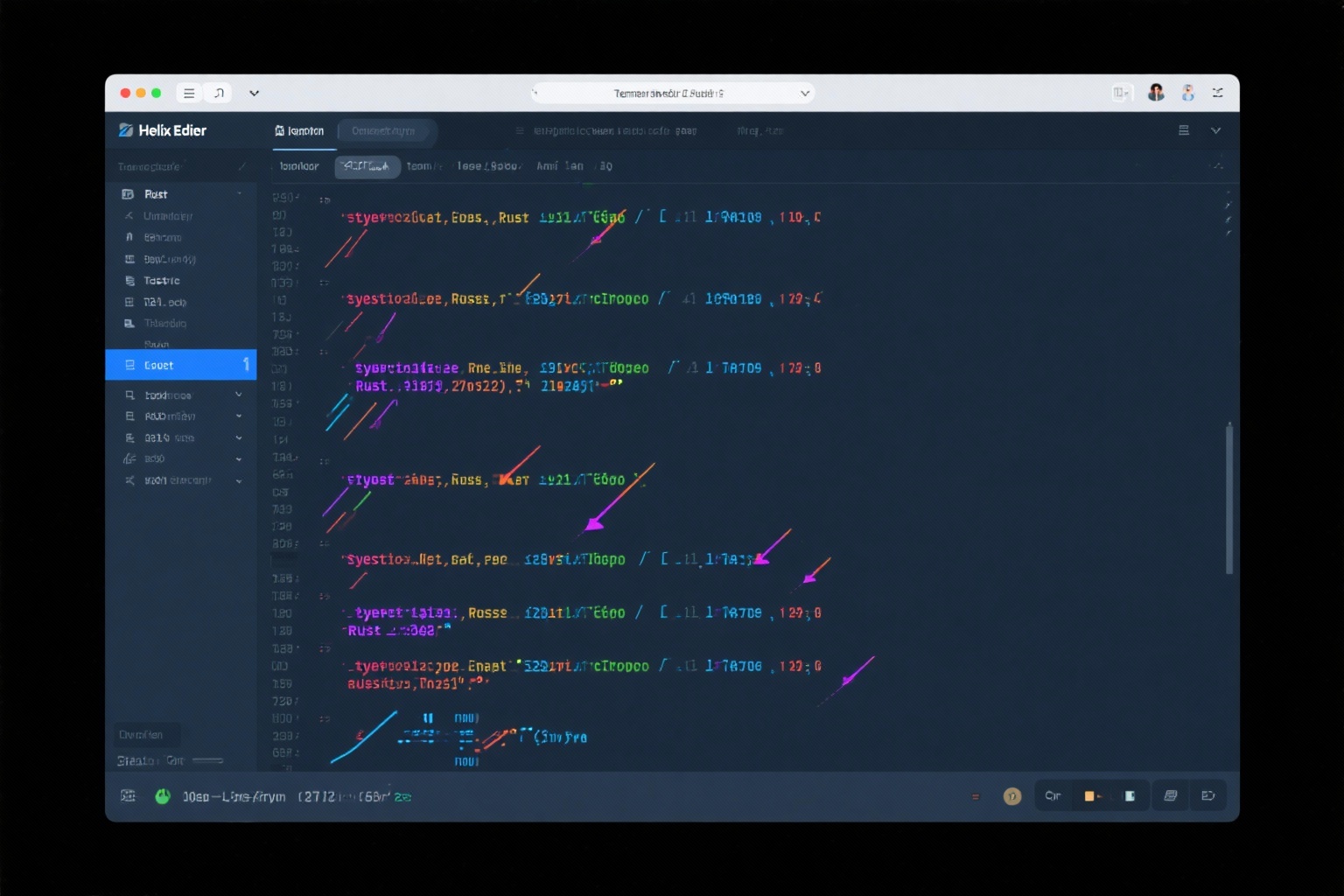
Helix编辑器界面

交互式命令对比

实时对比Vim和Helix的命令差异,快速掌握新的编辑模式

0
Vim命令
0
Helix命令
85%
学习效率提升

Helix核心特性

了解Helix相比Vim的现代化改进

🎯

选择→动作模型

先选择文本,再执行操作。提供实时视觉反馈,减少误操作。

# Vim: 动词 + 名词
ciw # change inner word
# Helix: 选择 + 动作
miw # 选择单词,然后按c修改
🔄

原生多光标

内置多光标编辑支持,无需插件即可同时编辑多个位置。

# 选择所有匹配项
Ctrl+c # 选择当前单词所有出现
c # 修改所有选中内容
🌳

Tree-sitter集成

基于语法树的智能代码导航和编辑,支持180+编程语言。

# 语法感知操作
mif # 选择函数内部
mic # 选择类内部

内置LSP支持

集成语言服务器协议,提供智能补全、跳转、重构等功能。

# 代码智能操作
Space+l+r # 重命名符号
Space+l+d # 跳转到定义
🎨

现代UI设计

内置多种主题,支持真彩色和高亮,现代化的编辑器界面。

# 主题切换
:theme onedark # 切换到暗色主题
:theme github # 切换到亮色主题
🔧

零配置启动

开箱即用,无需复杂配置即可获得完整的编辑体验。

# 安装即用
hx filename # 直接编辑文件
# 所有功能立即可用

快速开始

几分钟内上手Helix编辑器

1. 安装Helix

# Ubuntu/Debian
sudo apt install helix
# macOS
brew install helix
# 或使用包管理器
cargo install helix-term

2. 启动教程

# 启动交互式教程
hx --tutor
# 或直接编辑文件
hx filename

3. 基本操作

# 模式切换
i # 进入插入模式
Esc # 返回普通模式
v # 进入选择模式
# 基本编辑
w # 选择单词
d # 删除选中内容
c # 修改选中内容
# 文件操作
:w # 保存文件
:q # 退出编辑器